学生向けOBICON導入ガイド
| サイト: | OBIRIN e-Learning |
| コース: | 情報システム部 |
| ブック: | 学生向けOBICON導入ガイド |
| 印刷者: | ゲストユーザ |
| 日付: | 2026年 10月 23日(金曜日) 16:48 |
1. OBICON(オビコン)について
OBICON(オビコン)は、桜美林大学での学修・学生生活をサポートするスマートフォン用のアプリです。学生生活に欠かせない各システムにスマートに接続したり、おしらせを通知してくれたり、Beacon(ビーコン)を活用した授業の出欠など様々なサポートをします。
参考動画:OBICON 5つの特徴
参考動画:桜美林大学で利用する主要な情報システム(OBICONを通して)
全学生インストールが必要です。まだインストールしていない場合は以下を参考に各自のスマホ(個人で所有しているAndroidスマホおよびiPhone/iPad)にインストールしてください。
インストールとログイン(OBICON HELPへのリンク)
<全般的な注意点>
- 一人が同時に2つの端末にOBICONをインストールすることはできません。ご自身の端末1台にインストールして利用するようにしてください。
- 2024/4/3にアップデートがありました。アプリ内メニュー「このアプリについて」からバージョンを確認し、最新バージョンより前だった場合はアップデートしてください。【最新バージョン】iOS:1.2.5/Android:1.3.5 *2025.3.31更新
- スマホを所有していない、出席完了と表示されないなどOBICONが利用できない場合は、授業時間内(終了直後含む)に授業担当教員に申し出ることで出席となります。授業終了後にメールなどで申し出た場合は対応できない可能性があります。(教員が出席していたことを確認できない場合があるため)詳しくは授業担当教員の指示に従ってください。
- OBICONは出席操作を実施した後も、バックグラウンドで定期的にビーコン受信状況の通信を行っています(詳細は「(2024/4/8発信)OBICONのアップデートと不正出席への対応について」もご確認ください)。そのため、授業受講中はOBICONを終了しない、バックグラウンド実行を有効とすることを推奨します。OBICON以外のアプリを操作したり、スマホをスリープ状態にしても問題はありません。
- 上記に関連して、一部メーカーの端末(OPPO、HUAWEIの一部で確認)ではバックグラウンドでの実行をデフォルトで抑制する機能(「バックグラウンドアクティビティの許可」「バッテリーセーバー」「データセーバー」などの名称で設定)が有効となっている場合があります。授業受講中はそれらをOFFとすることを推奨します。設定方法が不明な場合は情報システム部までお問い合わせください。
-
その他詳細は本サイトの以降のページに加え、以下のマニュアルも参照してください。
OBICON HELP(マニュアル)※必読!
2. 指定教室から出席登録する場合(授業アクション)
対面授業を指定の教室内で受講する場合は、
「 授業アクション」の「
 出席登録」から出席を登録します。
指定教室からの出席登録
Beacon検知がうまくいかないときは(チェックポイント)
以下のHELP(マニュアル)も併せて参照ください。
※該当の授業の実施形態はシラバスを、指定の教室についてはe-Campusを確認してください。
3. 指定教室外での出席登録(パスワード出席)
オンライン授業を自宅で受講する場合など、指定教室外から出席を登録するときは、
「 パスワード出席」から以下の手順で出席を登録します。
※メニューの以下の場所に表示されていない場合は、一度ログアウトしてから再ログインしてください。
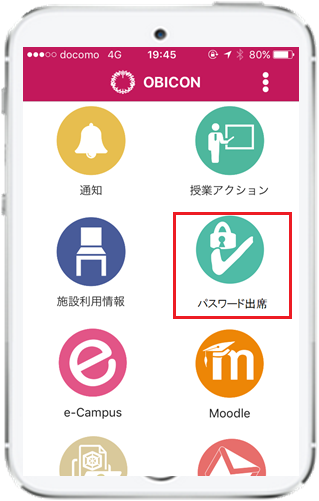
【操作の流れ】
1.教員が授業内で出席パスワードを発表。
2.OBICONを開く。
3.「パスワード出席」を選択
4.出席パスワードを入力
5.送信ボタンを押す
指定教室外からの出席登録
以下のHELP(マニュアル)も併せて参照ください。
※該当の授業の実施形態はシラバスを確認してください。
4. お問い合わせ
まずは、HELP内のFAQをご確認ください。
それでも解決しない場合は、以下までお問い合わせください。
(出席の扱いに関する内容は、授業の担当教員に確認ください。事務室で出席を登録・変更することはできません。)
・情報システム部(町田キャンパス 栄光館4F) もしくは
・所属する各キャンパス事務室(教務担当)
※新宿Cのみ、ITスタッフルーム
5. (2024/4/8発信)OBICONのアップデートと不正出席への対応について
学生各位
OBICONアプリを4/3にアップデートしました。
変更点は次の通りです。
1)教室検知精度の改善
検知ロジックを見直し、履修している授業の教室を優先的に検知するように変更しました。これにより隣の教室の誤検知発生を抑え検知精度を改善しました。
2)教室検知状況の定期通知(※)
出席登録後も教室にいることを授業担当教員に自動通知する機能が追加されました。これにより、教員は不正出席に対応しやすくなり、公平な出席判定に寄与します。
ついては、以下の手順で最新バージョンにアップデートされているか確認し、アップデートされていない場合は対応をお願いします。
【最新バージョン】iOS:1.2.8/Android:1.3.6 *2026.10.21時点
【確認方法】OBICONメニュー画面右上端の設定メニュー(・が3つのアイコン)>「このアプリについて」>「バージョン情報」
【アップデート方法】最新版でない場合はAppStore/PlayStoreのOBICONページで「アップデート」もしくは「更新」してください。
※定期通知について
・定期通知は授業受講中のみ、バックグラウンド実行中でも発生します。定期通知が止まると教員から出席状況を改めて確認される場合がありますので、授業受講中はバックグラウンド実行の制限やアプリの終了をしないことを推奨いたします。なお、バッテリー消費はこれまでとほぼ変わりません。
・教員には様々な理由で定期通知が途切れる可能性があることを踏まえ、本機能のみによって出欠を判断しないよう周知しています。出席しているにもかかわらず教員から出席確認を求められた場合は、公平な出席判定の趣旨をご理解いただき、出席していることをお伝えください。
OBICONによる出席情報は学生・保護者・教員間で共有され、充実した教育活動・厚生補導活動を推進するうえでの基礎情報として利用されています。引き続きOBICONでの出席操作へのご理解とご協力をお願いいたします。
<参考>不正出席への対応について
一部で授業に出席していないにもかかわらず、OBICONで出席操作をする「不正出席」が報告されています。不正出席への対応として、上記のシステム対応に加えて2024年度から新たに懲戒処分の対象としております。やむを得ず授業を途中退出する場合は、不正出席扱いとならないよう、授業担当教員に必ず声をかけるようにしてください。(無断で授業を抜ける行為は不正出席に扱われ処分が課される可能性があります)
試験のカンニング行為、課題やレポート等の剽窃行為等も含め、不正行為を行わないようにしてください。
※懲戒処分は「退学」「停学」「訓告」と種類があります。
停学や訓告処分においては反省文の提出や奉仕活動だけでなく、学籍簿への記載や奨学金の停止などの不利益を被ることとなります。十分注意してください。
※懲戒とならない場合でも、授業内での不正が発覚した場合は、履修放棄が認められない場合があります。
以上
問い合わせ先
学務部学生課
情報システム部